30 秒看懂怎麼用
開通後,用瀏覽器打開你的專屬連結即可使用。
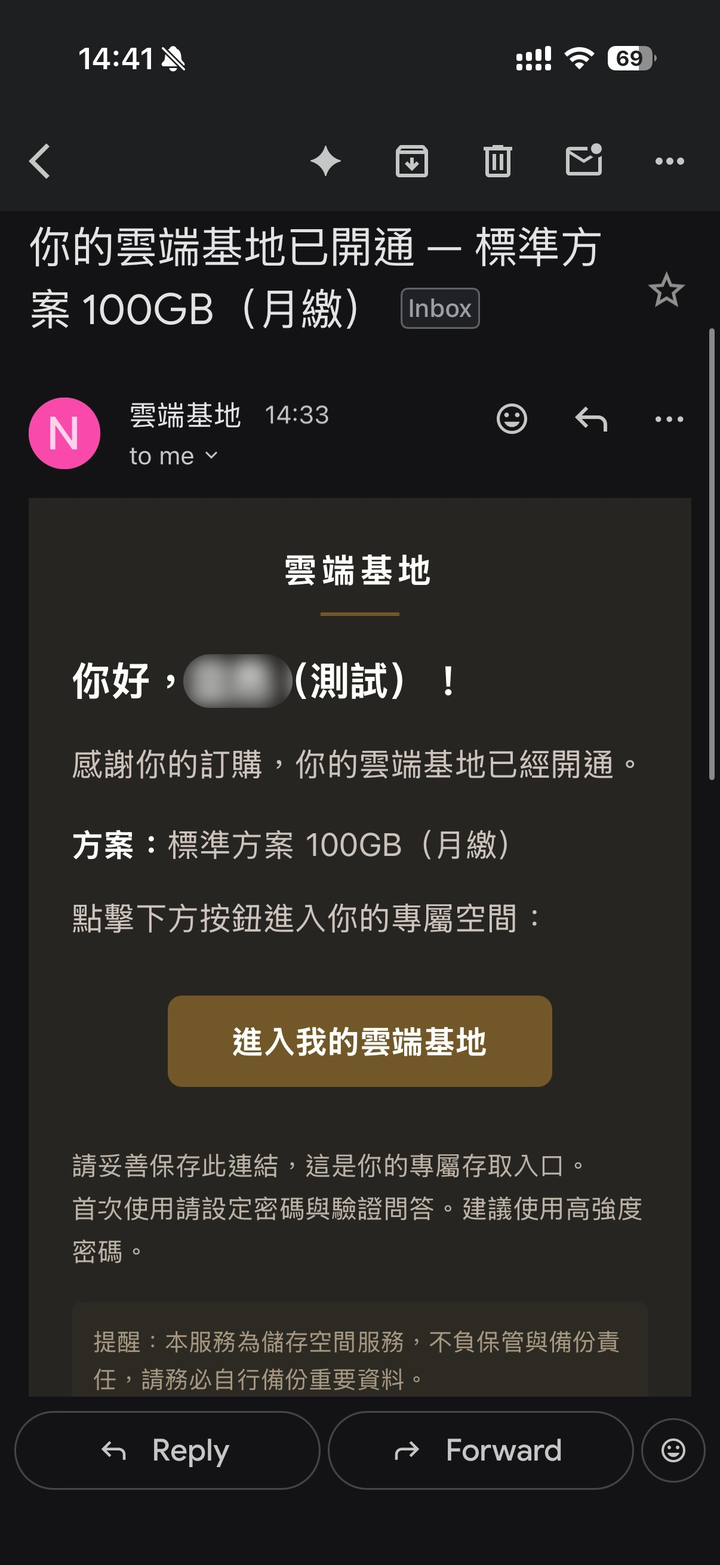
1
開通信 / 專屬連結
開通後,專屬連結會寄到你的 Email。
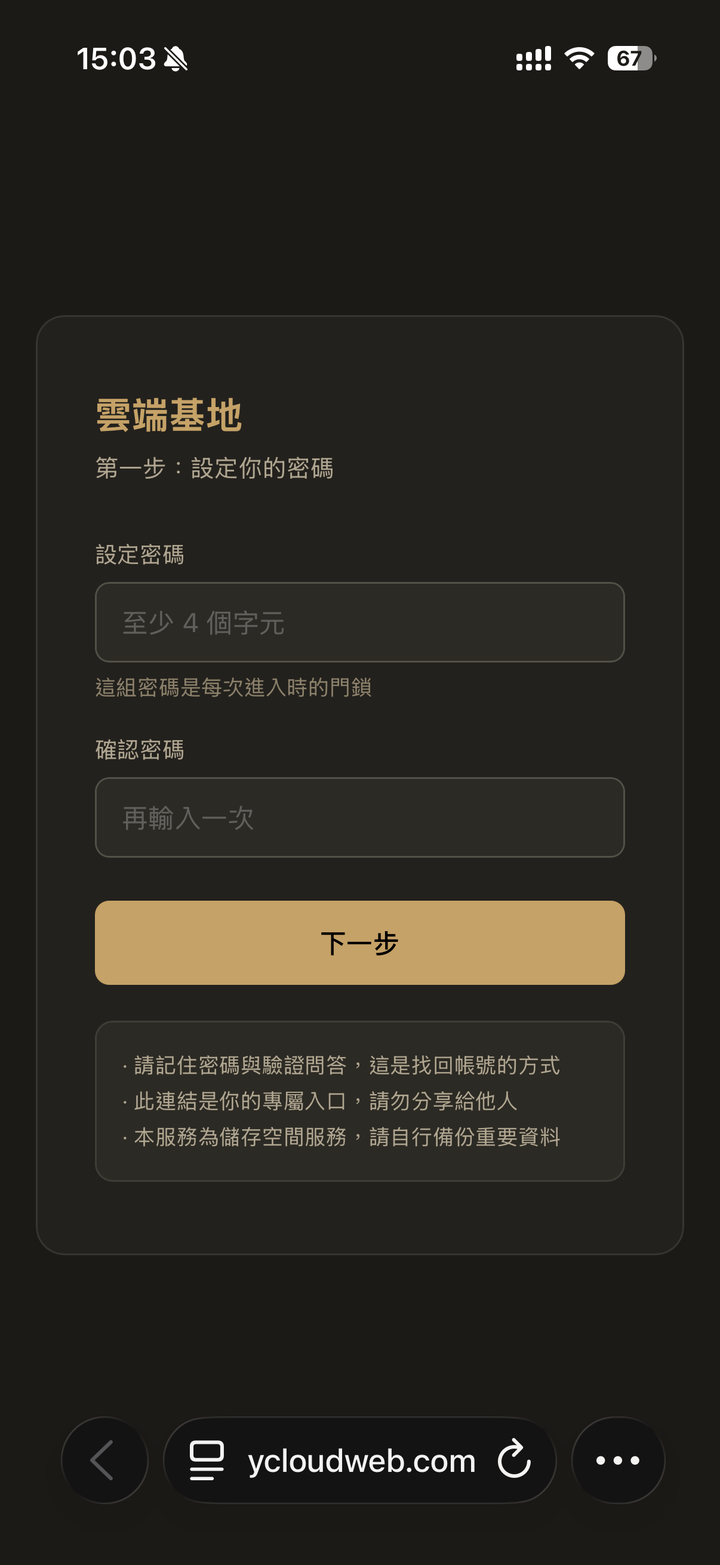
2
設定密碼
第一次進入時,設定自己的密碼。
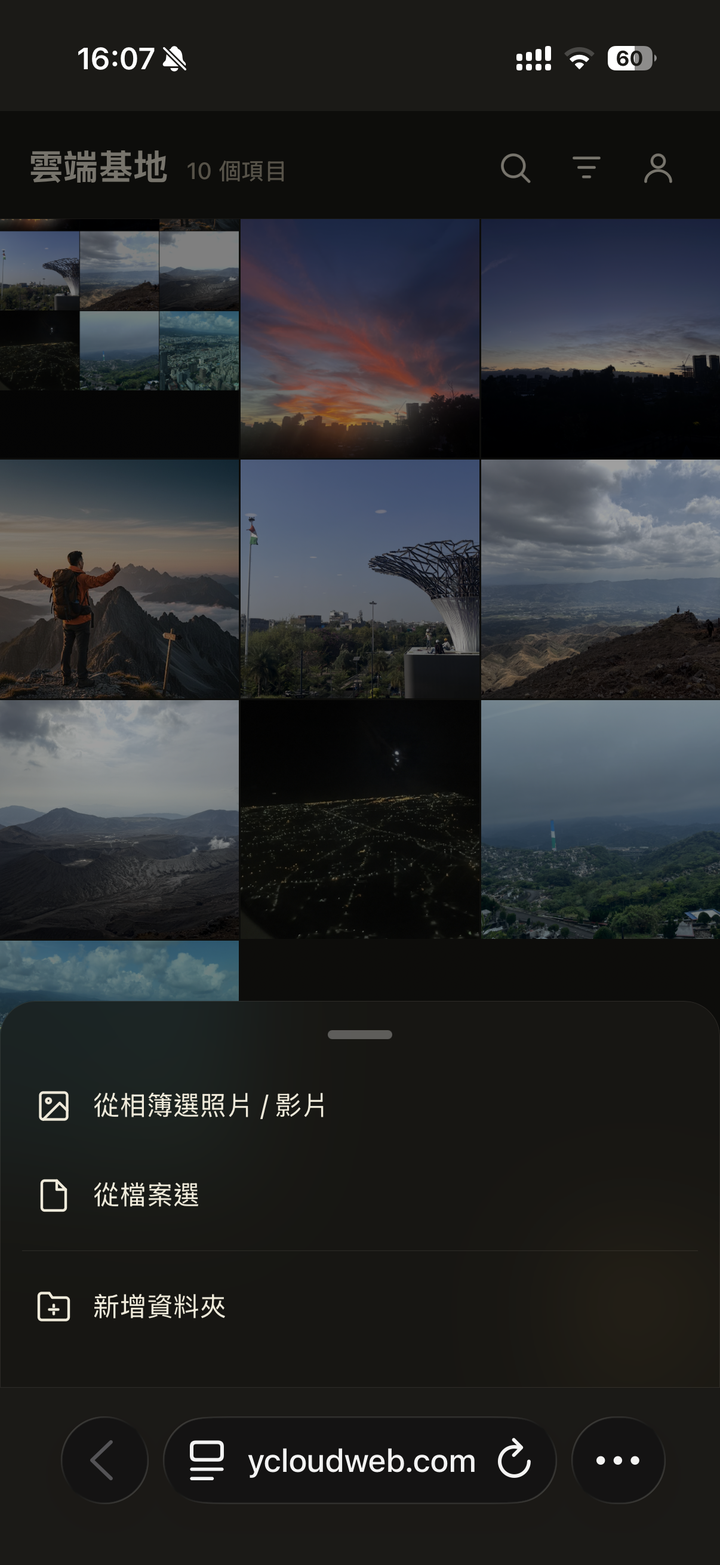
3
上傳檔案
用手機或電腦瀏覽器,選擇檔案即可上傳。
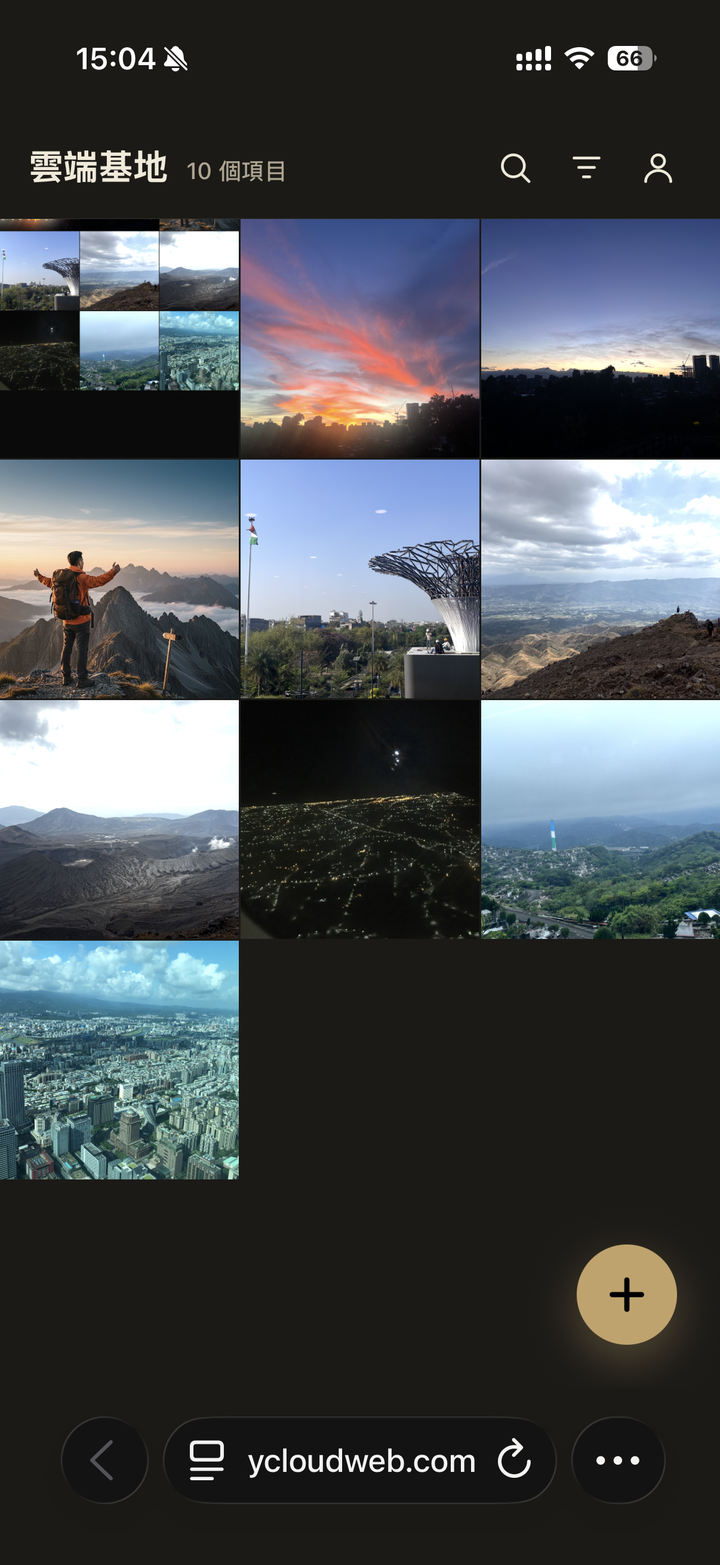
4
檔案列表
之後打開瀏覽器,就能查看、下載或整理檔案。
全程在瀏覽器裡完成,不需要安裝 App。
獨立私人雲端硬碟 · 瀏覽器登入 · 不需安裝 App
照片、文件、截圖,想保留,但不想出現在相簿或常用帳號裡。
雲端基地用瀏覽器登入,不需要安裝 App。
不裝 App·瀏覽器登入·綠界付款·首購 7 天退費
開通後,用瀏覽器打開你的專屬連結即可使用。
1
開通信 / 專屬連結
開通後,專屬連結會寄到你的 Email。
2
設定密碼
第一次進入時,設定自己的密碼。
3
上傳檔案
用手機或電腦瀏覽器,選擇檔案即可上傳。
4
檔案列表
之後打開瀏覽器,就能查看、下載或整理檔案。
全程在瀏覽器裡完成,不需要安裝 App。
手機遞出去的那一秒,腦袋已經開始掃描:相簿裡有什麼、那幾張截圖在不在。
換個螢幕、換個電池,幾百塊的事。但那幾天,你的手機在別人手上,相簿和檔案也跟著一起。
電視、平板、家裡的電腦,每一台都看得到你的東西。你數過連了幾台裝置嗎?
這些不是秘密,是隱私。
你只是需要一個不用解釋的地方。
每種方式都有用途,但不一定適合所有檔案。
隱藏相簿
適合暫時整理照片,但檔案仍在手機裡。
另一個雲端帳號
適合大量儲存,但仍可能和常用帳號、通知或同步設定連在一起。
額外安裝的私密工具
可以分開管理,但仍會出現在裝置或系統紀錄裡。
雲端基地
用瀏覽器登入,不連手機相簿,不綁常用帳號,需要時才打開。
所以我們做了一個地方。
不綁任何帳號,不連手機相簿,
需要時用瀏覽器打開,用完就關掉。
這個地方叫雲端基地。
I
不用下載、不開權限,也不會出現在手機 App 列表。打開瀏覽器輸入連結就能用。
II
檔案不會自動進相簿,也不用綁 Google、Apple、LINE 等日常帳號。
III
每個空間都有自己的專屬入口,第一次進入時設定密碼。檔案完全隔離,傳輸全程加密。
IV
台灣的第三方金流平台,你的信用卡資料我們不經手。
這是什麼服務?
只屬於你的私人雲端硬碟,用瀏覽器登入就能用。
怎麼開通?
付款完 30 秒,專屬連結會寄到你的 email。點進去設密碼,就能開始用。
我存的資料怎麼瀏覽?
打開瀏覽器登入,預覽 / 下載 / 刪除跟相簿一樣。
怎麼退訂?
7 天內登入後 1 鍵全額退費,之後可隨時取消自動續約,不必聯絡客服。
STEP I — 選擇方案
標準方案
適合日常照片、文件
NT$399/月
每天約 NT$13
自動續約,可隨時取消
專業方案
適合影片 / 大量檔案
NT$799/月
每天約 NT$27
自動續約,可隨時取消
STEP II — 確認付款
請輸入有效的 Email 地址
此 Email 已有帳號
如需變更方案,請登入帳號後操作升級或取消。
僅用於寄送開通連結、服務通知及發票,不會用於行銷
兩次輸入的 Email 不一致
請填寫顯示名稱
付款完成後,電子發票將自動開立並寄送至上方 Email。
請先確認你了解上述事項
請先勾選同意服務條款及隱私權政策
按下按鈕跳轉到 綠界 ECPay 安全頁面,全程由綠界處理。
綠界 ECPay · 自動續約,可隨時取消
有問題?
首次 7 天無條件全額退費
有些檔案,只需要一個獨立、安靜、
需要時才打開的地方。